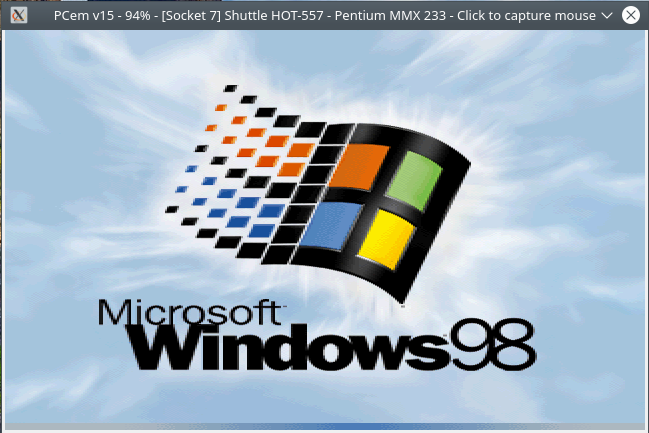
 PCEM w Ubuntu
Trochę się natrudziłem zanim uruchomiłem ten emulator w Ubuntu 18.04.2 LTS, może komuś moje wypociny się przydadzą i będzie też chciał odpalić Windows 98 z Voodoo 2 w Linuxie. Natomiast jeżeli nie potrzebujecie VooDoo, to można zainstalować VirtualBox lub VMware Player co jest o wiele łatwiejsze. Więc uruchamiamy PCEM krok po kroku:
-
Ściągamy emulator dla Linuxa, klikając tu.
-
Otwieramy Terminal i instalujemy potrzebne pakiety, w tym celu wpisujemy:
su (i wpisujemy hasełko)
apt-get install libsdl2-dev
apt-get install sdl2-dev
apt-get install libwxgtk3.0-dev
apt-get install libopenal-dev
-
Rozpakowujemy plik z emulatorem w dogodne miejsce.
-
W Terminalu przechodzimy do katalogu z wypakowanym emulatorem, za pomocą komendy:
cd /ścieżka/do/katalogu/
I następnie wpisujemy w terminalu:
./configure
make
I zamykamy Terminal, nie będzie już potrzebny.
-
Ściągamy gotowy emulator Pcem z Windows 98 z stąd.
-
Rozpakowujemy go i katalog hdd przenosimy do katalogu w którym mamy emulator (tam gdzie został rozpakowany w kroku 3).
-
Pliki konfiguracyjne jak i romy emulator Pcem przechowuje w katalogu /home/użytkownik/.pcem, do tego katalodu przenośimy foldery (zastępujemy je jeżeli już istnieją):
configs
nvr
roms
src
-
I teraz WAŻNE, przechodzimy do katalogu /home/użytkownik/.pcem/roms/ i sprawdzamy czy nazwy wszystkich plików, nie zawierają dużych liter, jeżeli zawierają zmieniamy je na małe, inaczej Pcem nie będzie ich widział.
-
Przechodzimy do katalogu z emulatorem PCEM i klikamy dwa razy na ikonkę o nazwie pcem i tym samym uruchamiamy emulator (działa w menedżerze plików Dolphin) lub w terminalu wpisujemy:
cd /ścieżka/do/katalogu/
./pcem
-
Na liście zaznaczamy Win98 i klikamy po prawej stronie w przycisk Configure, teraz musimy sprawdzić czy ustawienia są poprawne, jeżeli są inne zmień je na poniższe:
Na pierwszej zakładce powinny być:
Machine: [Soceket 7] Shuttle HOT-557
CPU: Intel Pentium MMX 233
Memory: 256
Synchronize time to host clock: zaznaczona.
Druga zakładka (ekran):
Device: Phoenix S3 Trio64
Speed: Fast VLB/PCI
Voodoo Graphic: Zaznaczone.
Trzecia zakładka (dźwięk):
Device: Sound Blaster AWE32
CMS/Game Blaster: odznaczone
Gravis Ultrasound: odznaczone
Innovation SSI-2001: odznaczne
LPT Device: None.
Czwarta zakładka (napedy):
HDD: [IDE] Standard IDE
FDD1: 3,5`` 2.88M
FDD2: 3,5`` 2.88M
CD-ROM: 24X.
Następnie ustawiamy dyski:
Z listy wybieramy Drive 0 Primary Master i wskazujemy mu plik hdd1.img (znajduje się w katalogu HDD, który skopiowałeś w kroku 6 do katalogu emulatora).
Następnie z listy wybieramy Drive 1 Primary Slave i wskazujemy plik hdd2.img.
Parametry dysków podajemy w obydwu przypadkach takie:
Sectors: 63
Heads: 16
Cylinders: 16383
Reszta ostawień powinna być OK, oczywiście możemy poeksperymentować z innymi ustawieniami. Klikamy OK zamykając okno ustawień.
-
Wciskamy przycisk LOAD, w celu uruchomienia emulatora, jeżeli wszystko dobrze zrobiliśmy, powinien śmigać.
-
Jeżeli macię jakieś problem lub pytania, zapraszam na forum tego serwisu.
Autor: Buttle

 Pobierz...