Krótki poradnik korzystania z emulatora Winuae, komputerów Commodore Amiga oraz konsoli CD32. Zawiera kilka informacji jak w łatwy sposób poradzić sobie z jego konfiguracją. Na sam początek powinniśmy określić do jakich celów mamy zamiar wykorzystać środowisko sprzętowe. Możemy więc wyróżnić przede wszystkim:
1. Prosta konfiguracja przeznaczona do gier oraz programów użytkowych.
2. Tworzenie wirtualnego dysku przeznaczonego do instalacji systemu Workbench.
Aby ustawić szereg parametrów, po czym dokonać rozruchu emulatora, w obu przypadkach niezbędny będzie nam plik o nazwie Kickstart. W wersji Winuae 2.8.1 mamy do dyspozycji wyłącznie kilka do wyboru, dlatego na samym początku powinniśmy się zaopatrzyć w wymagane Romy. W starszych wersjach może okazać się iż będzie widoczny wyłącznie jeden tj. przeznaczony dla Commodore Amiga 500/500+. Mamy, więc dwie możliwości:
a. ściągamy potrzebny nam ROM z sieci. Jedną z wielu stron, na których możemy go pobrać jest np. http://www.planetemu.net
b. jeśli posiadamy komputer Amiga, możemy użyć programu TRANSROM w celu przeniesienia pliku na dyskietkę lub twardy dysk. Może zajść potrzeba posiadania kabla szeregowego, stacji dyskietek PC bądź innego programu do kopiowania obrazów np. TRANSDISK.
Posiadane już pliki kopiujemy do katalogu C:\Documents and Settings\All Users\Dokumenty\Amiga Files\WinUAE. Znajduje się on w zakładce PATHS. Możemy określić tutaj wł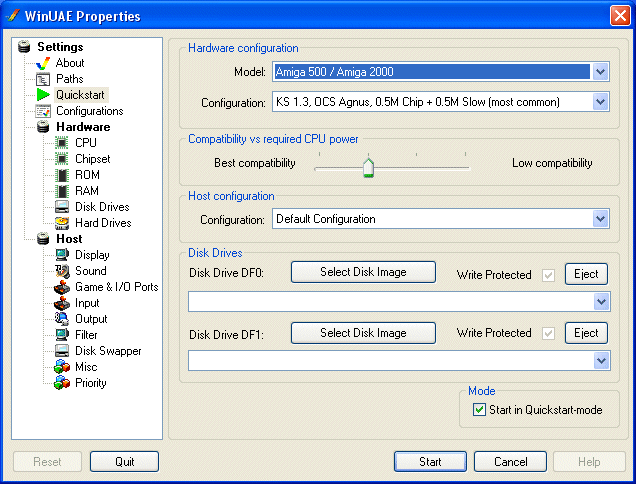 asny dostęp do plików, w przypadku gdy zmieniliśmy ścieżkę dostępu. Gdy uporaliśmy się z pierwszym krokiem podanym powyżej, określamy model komputera Commodore Amiga w zakładce QUICKSTART. Tutaj również możemy ustalić liczbę obrazów dyskietek. Pamiętajmy iż każda stacja dysków zabiera określoną liczbę kb z naszej pamięci operacyjnej (tzw. buffory). Oprócz modelu mamy również do wyboru inne ustawienia jak wielkość pamięci Ram czy kompatybilność komputera względem mocy procesora. Zwykle nie należy zmieniać tych parametrów.
Następnie przechodzimy do zakładki CONFIGURATIONS. Tutaj podajemy nazwę naszej własnej lub przykładowej formuły ustawień oraz zapisujemy ją na dysk twardy. Warto robić to dopiero gdy ustawimy już wszystkie opcje emulatora bądź "na bieżąco" zwłaszcza podczas testowania sprawności rozruchu. Podobnież ma się rzecz z rozwijaną zakładką o nazwie HARDWARE, jednakże dobrze jest mieć na uwadze tutaj opcję autoload, co pozwala na automatyczne ładowanie konfiguracji środowiska sprzętowego. Po ustawieniach również zapisujemy je do pliku.
W szeregu "pod zakładek" przedziału HARDWARE, po odpowiednim wybraniu modelu komputera wszystko w zasadzie jest dostosowane automatycznie. Należy jednak zwrócić szczególną uwagę na niektóre parametry ustawień tj.
CPU and FPU
- określenie korzystania z koprocesora 68881/68882
- ustawienie prędkości emulacji,
CHIPSET
- głównie sprawdzenie podstawowych opcji np. w przypadku używania AMIGI 1200, wybór chipsetu AGA, określenie wersji PAL/NTSC bądź dodatkowej karty graficznej. Zwykle nie zmieniamy tych opcji.
ADVENCED CHIPSET
- szczegółowe ustawienia chipsetu. Przeznaczone dla osób znających co nieco architekturę układów specjalizowanych czy Kickstart.
ROM
- ustawienie ścieżki do pliku ROM i jego wybranie. Niezbędne do dokonania rozruchu emulatora i systemu AMIGI. Poza tym jest tutaj kilka możliwości dostosowania dodatkowych źródeł pamięci czy układów jak RTC (real time clock).
RAM
- wybieramy wielkość pamięci operacyjnej. Należy pamiętać, że oryginalnie każda Amiga posiada różne wielkości pamięci. Zwykle pamięć CHIP-RAM jest nieco wolniejsza od FAST-RAM, jednak jest ona również pamięcią wykorzystywaną przez ekran. Z kolei pamięć SLOW-RAM jest specjalnie przeznaczona do obliczeń procesora Motorolla i może nie radzić sobie np. z kopiowaniem większych obszarów pamięci. Zwykle im więcej Fast tym lepiej.
FLOPPY DISK DRIVE
- określamy ilość stacji dyskietek. Możemy stworzyć tutaj swoją własną dyskietkę:
nazwa_dyskietki.adf
a. etykieta (label)
b. system plików (OFS, FFS)
c. boot block (każdy dysk z boot blockiem zajmuje nieco obszaru dyskietki jednak dzięki temu możemy utworzyć własną dyskietkę startową).
d. rodzaj dyskietki DD - Double Density (podwójna gęstość), HD - high density (wysoka gęstość)
CD & HARD DRIVES
- tworzenie obrazu dysku twardego, określenie rodzaju dysku optycznego oraz konfiguracja ładowania to główne opcje które warto mieć na uwadze przy wyborze ustawień. W przypadku posiadania bootowalnego dysku twardego wraz z systemem Workbench będziemy musieli jedynie dodać go do listy sprzętowej:
Add Harddrive - podpięty dysk do kontrolera ide. Bardzo ważnym elementem korzystania z dysku twardego na komputerze PC, jest zwrócenie uwagi na kanał DMA, który jest ustawiony w BIOS płyty głównej. Commodore Amiga (wszystkie modele) pracują w trybie DMA 0 i taki tryb z reguły powinien być ustawiony. Spotkałem się z przypadkiem gdy dysk twardy na kanale udma 33/66 doprowadził do zniszczenia oryginalnej struktury systemu plików FFS - pojawienie się bad blocków podczas ładownia. W przypadku braku takiego ustawienia warto rozważyć zmianę UDMA na opcje DMA 1-4.
Gdy skopiowaliśmy zawartość systemu do katalogu, wystarczy wybrać opcje
Add directory or archive - system ładuje się bezpośrednio z katalogu dysku PC lub archiwum,
Add Hardfile - dodaje obraz pliku dysku twardego.
We wszystkich powyższych opcjach wprowadzamy także parametry takie jak nazwa, odczyt/zapis, bootowanie czy ścieżka. Przy tworzeniu obrazów najlepiej nie wybierać bardziej zaawansowanych opcji a jedynie skupić się na najważniejszych, po czym przystąpić do tworzenia (create). Ustawienia dodatkowe jakie warto wybrać to:
Add PC drives on startup - dodaje dyski pc jakie posiadamy w komputerze,
Include network drives - podłącza do systemu dyski sieciowe,
CDFS Automount CD/DVD driver - montuje system plików dla CD/DVD automatycznie,
Poniżej tych opcji warto jeszcze określić parametry dla sprzętu umożliwiającego odczyt płyt DVD/CD tj.
Optical disk drive - pozwala dodać nasze dvd/cd lub obraz płyty.
Zakładka główna o nazwie Host pozwala określić ważne parametry dotyczące takich opcji jak wyświetlanie obrazu czy odbieranie dźwięku. Podobnie jak powyżej warto zapisać ustawienia do pliku konfiguracyjnego i ustawić opcję autoload. Większość opcji z tych opcji nie wymaga zmian oprócz DISPLAY oraz SOUND. W pierwszym wypadku ważne jest aby:
- zmienić rozdzielczość ekranu na podstawową ( zwykle 800:600)
- ustawić parametr Centering i zaznaczyć Horizontal oraz Vertical. Pozwoli to wyprofilować obszar widziany naszymi oczami wyrównując go do środka (wycentrować).
- wybrać natywną formę wyświetlania z Windowed na FULLSCREEN, co daje przełączenie obrazu na pełny ekran,
- ustalić rodzaj systemu wyświetlania obrazu PAL/NTSC (sprawdź ustawienia chipsetu - zwykle działa każde ustawienie, gdyż komputer Amiga umożliwia korzystanie z obu opcji).
Zmiana takich parametrów jak hires może doprowadzić do zaniku obszaru widzianego na ekranie. Opcja domyślna a więc hires (normal) daje tutaj najlepsze efekty. W przypadku dźwięku potrzeba głównie ustawić emulację na włączoną (enabled) oraz wybrać częstotliwość odsłuchiwanej próbki na najbardziej optymalną. Podstawową wartością jest tutaj 22050 khz jednakże w przypadku szybszych komputerów PC warto zmienić ją na większą. Opcje kanałów pozostawiamy na stereo, natomiast filtr audio zależy od wybranego modelu komputera.
Po zmianie tych ustawień możemy już zapisać naszą konfigurację w zakładce CONFIGURATIONS. Plik najlepiej zaarchiwizować bądź skopiować w bezpieczne miejsce aby nie tracić wprowadzonych parametrów do emulatora Winuae. Po tych czynnościach możemy nacisnąć przycisk START. Na ekranie powinno pojawić się odpowiednie do modelu komputera logo np, ręka trzymająca dyskietkę albo stacja dysków z animowanym nośnikiem. Naciskamy przycisk F-12 i montujemy obraz dyskietki w zakładce QUICKSTART. Możemy przejść do instalacji systemu Workbench na dysk twardy. Po dodaniu obrazu dysku lub katalogu na nasz komputer PC, możemy rozpocząć montowanie dysków z systemem.
- wybieramy obraz dyskietki zawierającej instalator zakładka QUICKSTART i włączamy emulację za pomocą przycisku START (dolna część okienka). Na ekranie powinien pojawić się dyskryptor wersji systemu np. Workbench 3.1, wraz z zaproszeniem do przeprowadzenia kopiowania plików na dysk twardy. Należy mieć tutaj podstawową wiedzę o systemie Workbench i rozróżniać takie terminy jak Volume (jest to nazwa wolumenu połączonego z systemem) lub Device, czyli konkretne urządzenie wykrywane przez system. Po poprawnym skonfigurowaniu obrazu dysku twardego nie powinno być problemów z "widzeniem" dysku amigowego przez instalator.
- instalację systemu Workbench możemy przeprowadzić również w katalogu, po ówczesnym określeniu ścieżki dostępu. Jest to dużo łatwiejsza metoda jednak operacje będą przeprowadzane na wielu plikach a nie jednym obrazie.
Gdyby pojawiły się problemy ? (FAQ)
- Co robić w przypadku gdy posiadamy obraz dysku twardego a nic się nie dzieje ?
Na początku należy sprawdzić czy zaznaczona jest opcja bootable (bootowanie) we właściwościach dodanego obrazu. Czasami zdarza się również iż musimy sformatować dysk. Zrobimy to ładując system bezpośrednio z dyskietki oraz klikając na piktogram (ikonę) naszego dysku. Zwykle Workbench 3.1 działa pod systemem plików Fast File System (FFS).
- Jak uruchomić Kickstart konsoli CD32 i podłączyć obraz ?
Aby cieszyć się grami dla CD32 należy wybrać odpowiednią konfigurację w zakładce QUICKSTART oraz wybrać odpowiedni model. Następnie przechodzimy do zakładki HARDWARE - ROM i wybieramy ścieżkę dostępu wraz z zaznaczeniem pliku obrazu KICKSTART. Podpinamy dysk optyczny lub wybieramy obraz płyty CD (iso, cue itp.) w zakładce HARDWARE - CD & HARD DRIVES.
Autor: BogusWit
 Pobierz...